
前言
ESXI 是 VMware 旗下核心的企业级虚拟化平台,核心作用是将实体服务器的硬件资源(CPU、内存、存储、网络)虚拟化,为虚拟机提供独立的运行环境,是企业构建私有云、服务器集群的基础组件。
与个人级虚拟化工具(如 VMware Workstation、VMware Server)相比,ESXI 最大的特点是采用裸金属安装架构 — 无需预先在实体机上安装 Windows、Linux 等操作系统,直接将 Hypervisor(一款轻量级微内核)部署在硬件底层。这种架构能最大限度减少系统资源占用,提升硬件利用率,同时降低因底层操作系统故障导致的虚拟化平台风险。
此外,ESXI 的体系结构采用基于 API 的合作伙伴集成模型,这意味着后续管理过程中,无需额外安装和维护第三方管理代理,即可与 VMware vCenter、备份软件、监控工具等生态产品无缝对接,简化企业级虚拟化环境的运维流程。
安装 ESXI
下载 ESXI
由于 VMware 被 BroadCom 收购后,ESXI 相关资源需通过 BroadCom 官方支持平台获取,因此第一步需完成账户注册
账户注册
进入 BroadCom 的支持页面,点击右上角 Register 注册,注册页面,填写注册邮箱与验证码
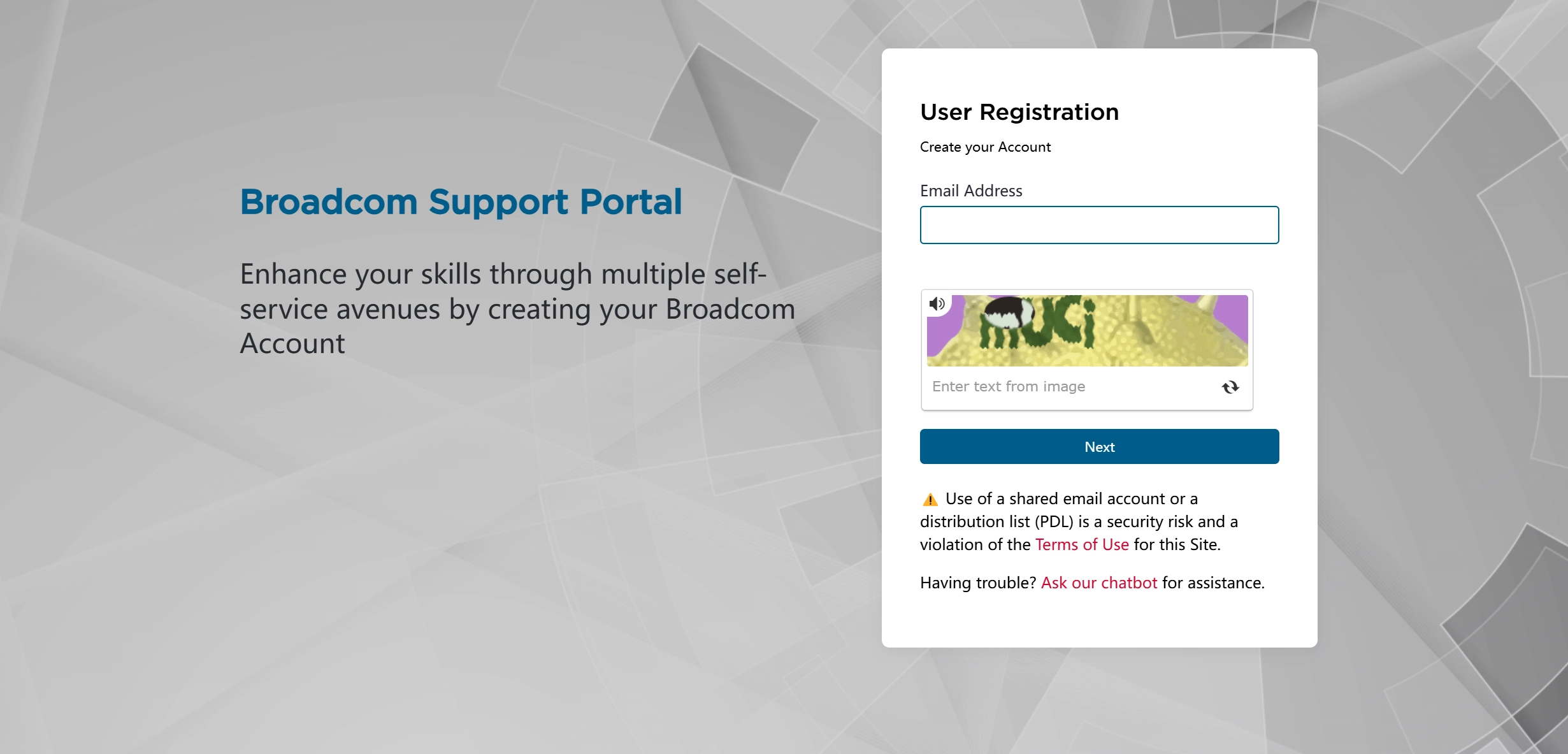
查收邮件后填写验证码,点击 Next 进入个人信息填写环节。按页面提示补充信息:姓名、职业,并设置符合要求的密码(需包含大小写字母、数字和特殊符号),完成后点击 Next。
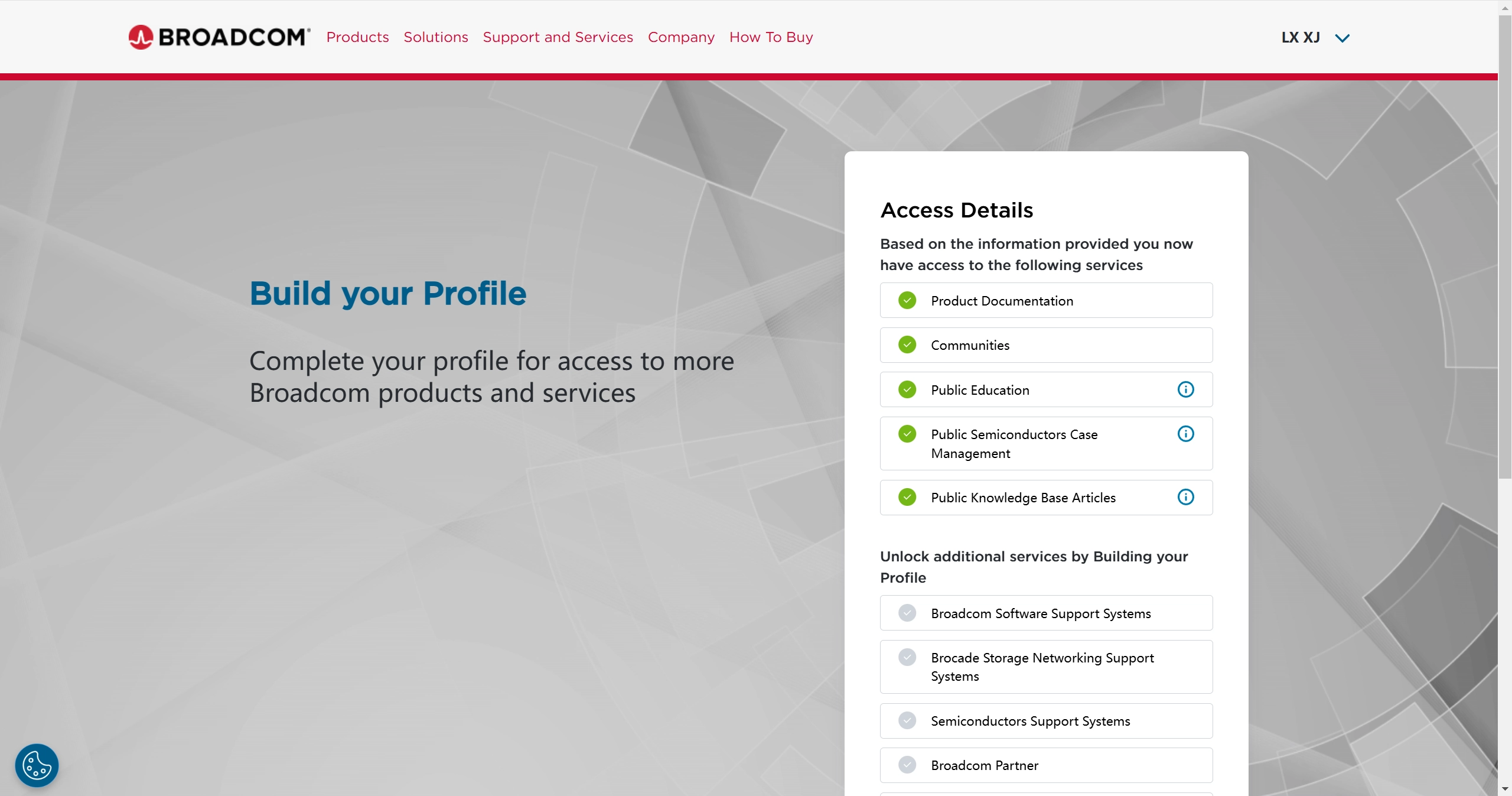
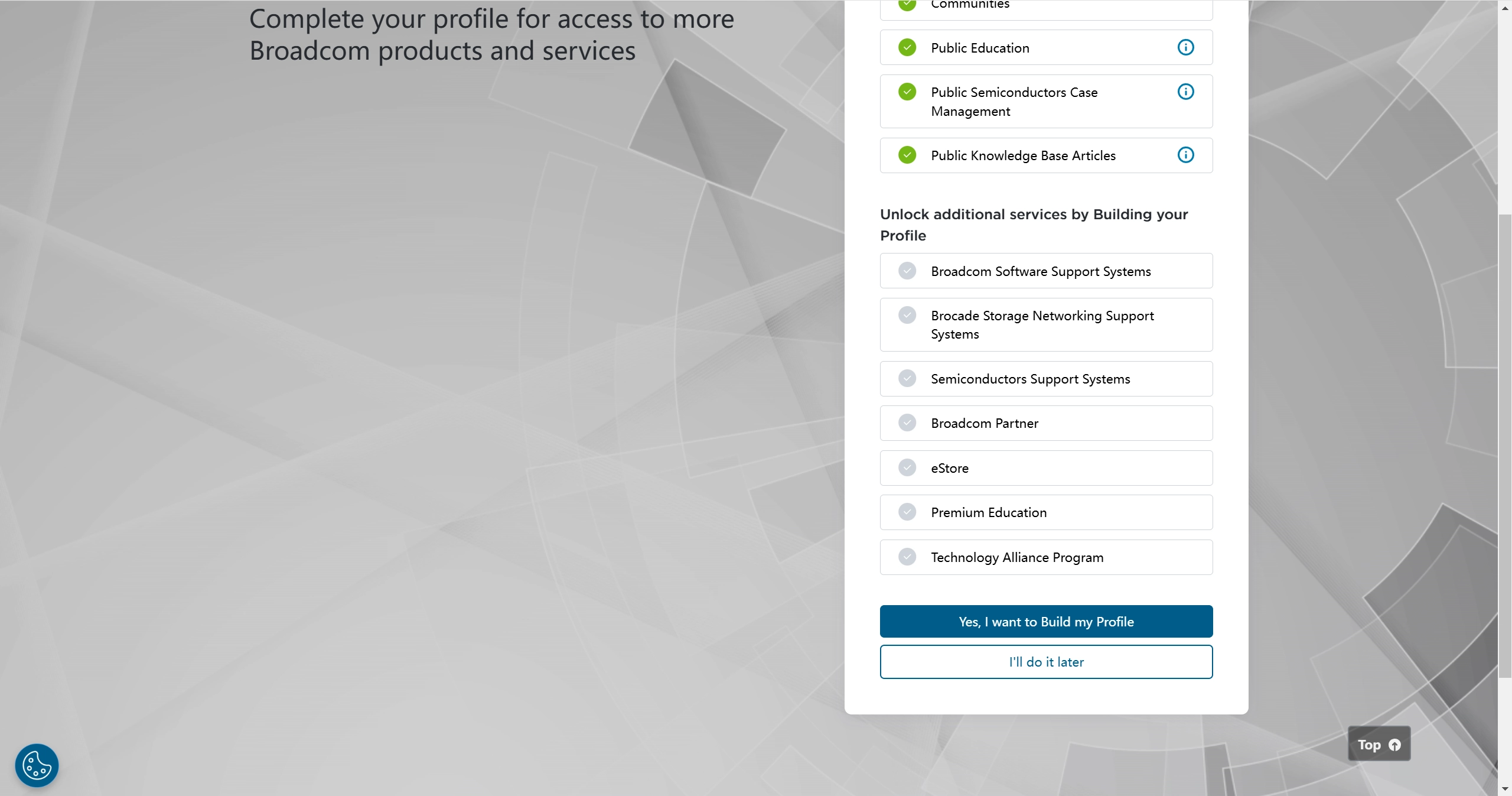
注册成功后,页面会提示 “完善个人资料”,此时可选择 I'll do it later 暂不补充,完成注册
使用刚注册的邮箱和密码重新登录 BroadCom 支持页面,确认右上角显示 “已登录” 状态,即可开始查找下载资源。
文件查找
接下来我们开始查找 ESXI 文件下载的位置
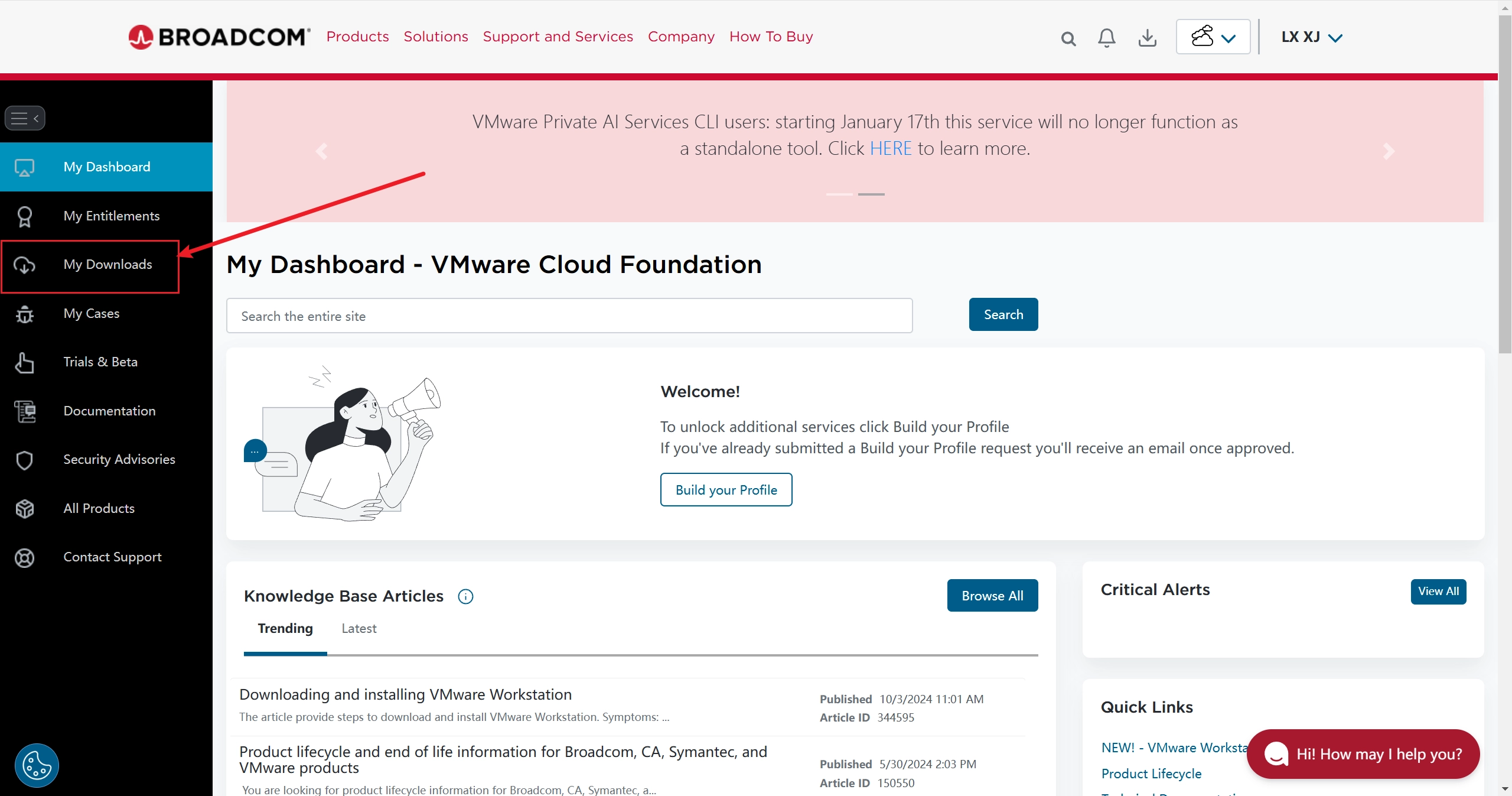
首选选择下载的产品
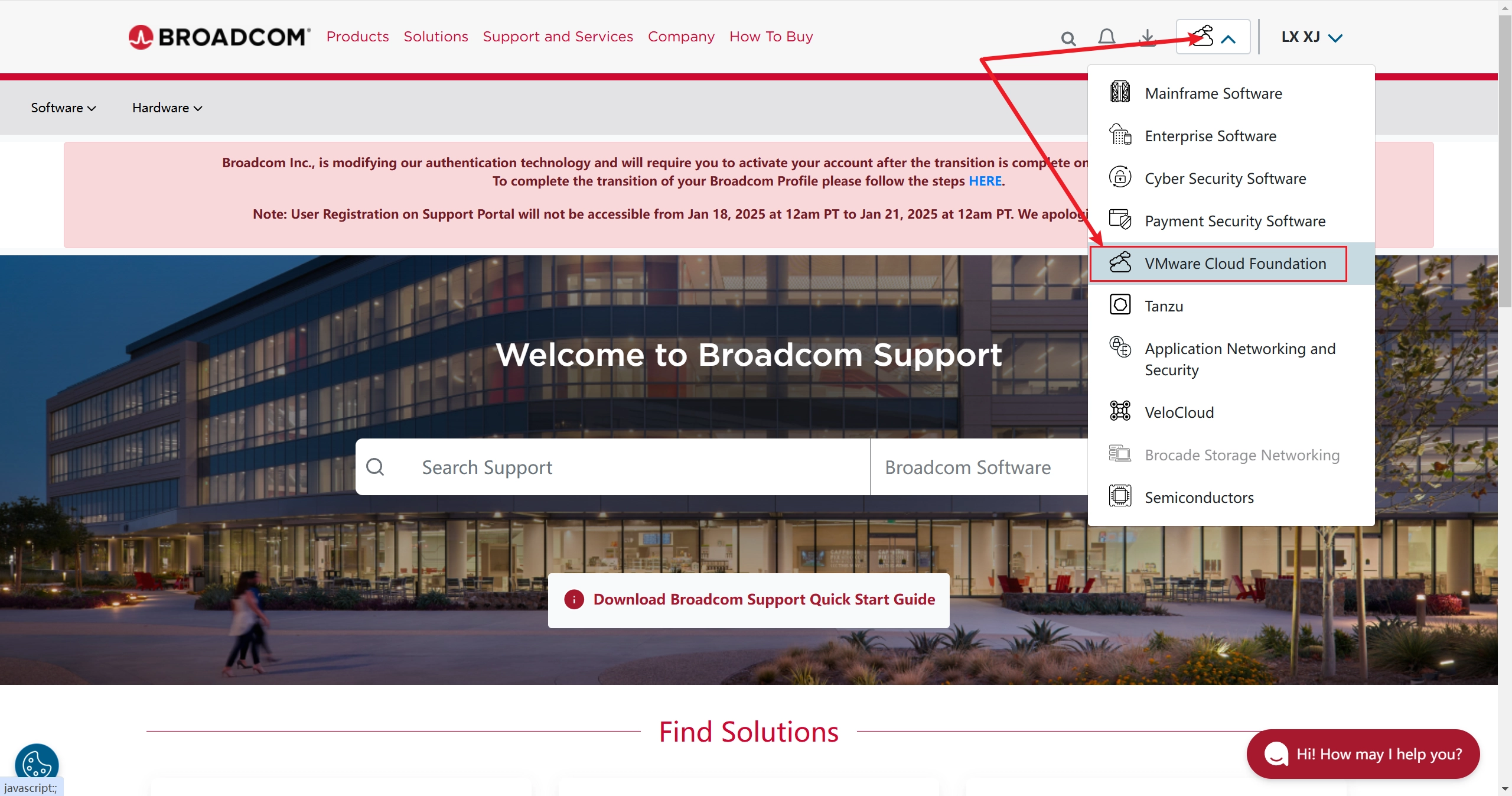
在 My Downloads 页面查找自己当前可以下载的产品
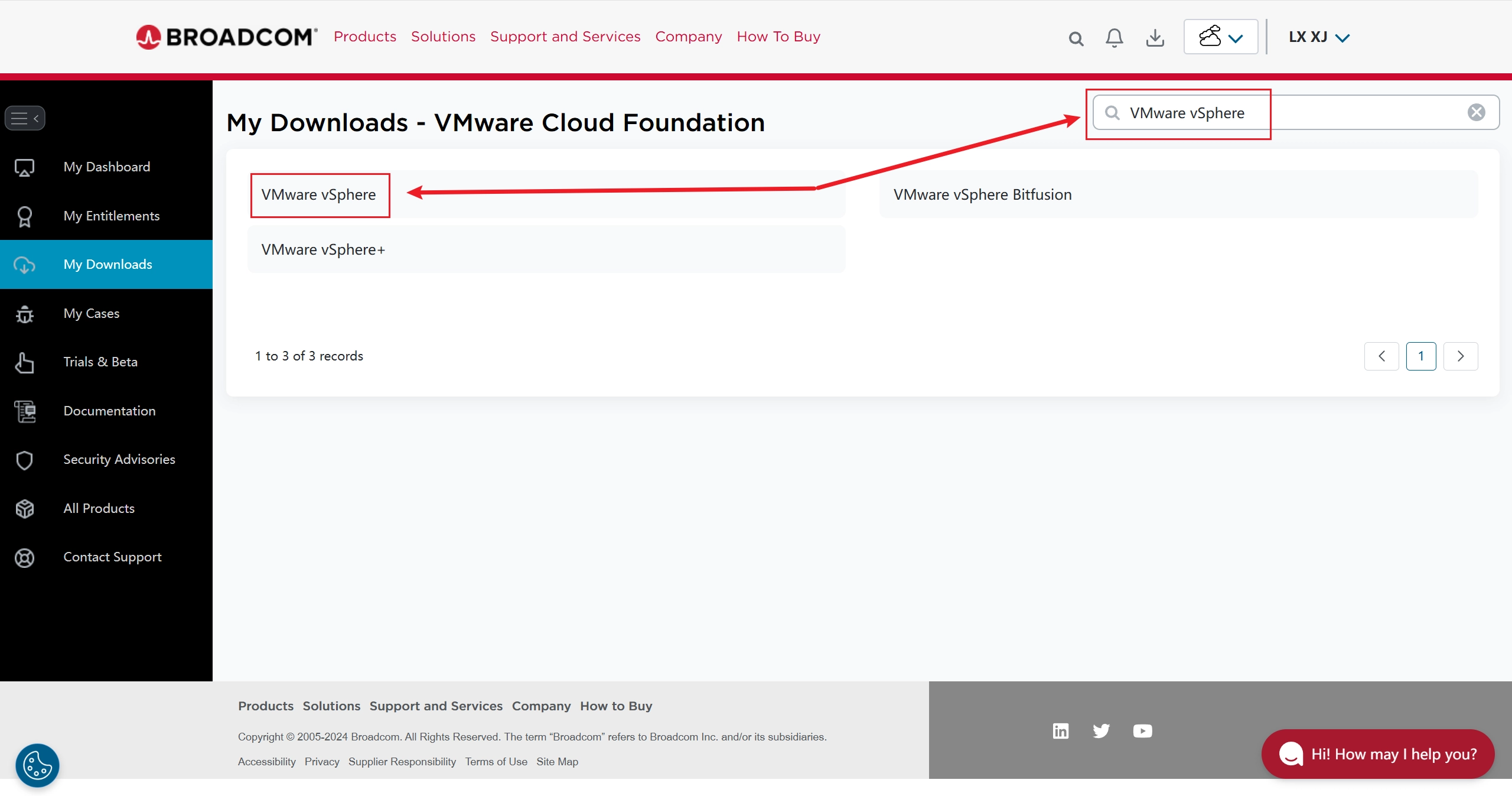
跳转至第二页,选择 VMware vSphere,点击进入
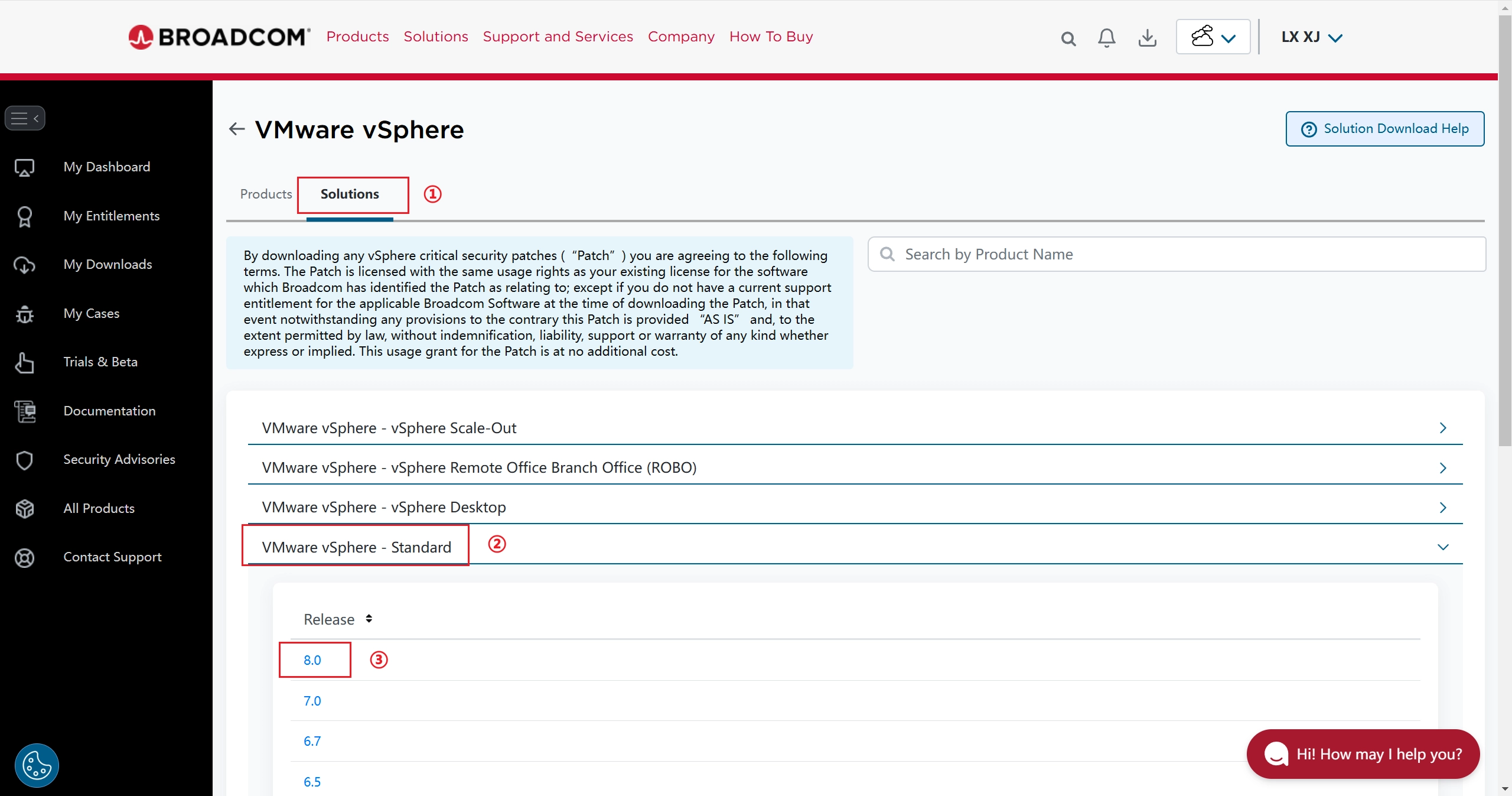
下载 ESXI 镜像(以标准版为例)
在 VMware vSphere 产品详情页中,找到 Solution 分类(该分类下按版本号整理资源),点击进入版本选择界面,选择 Standard 8.0 进行下载
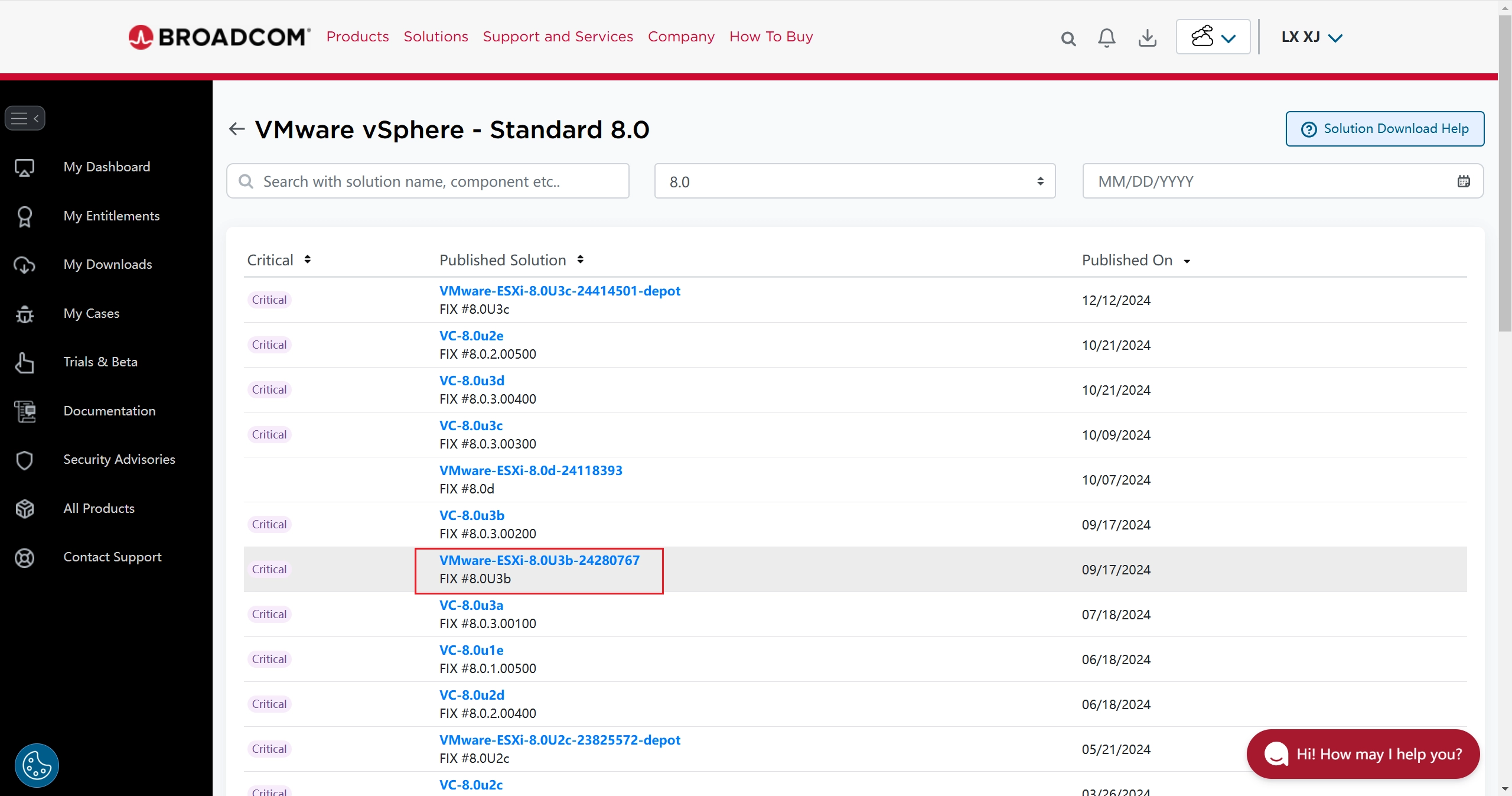
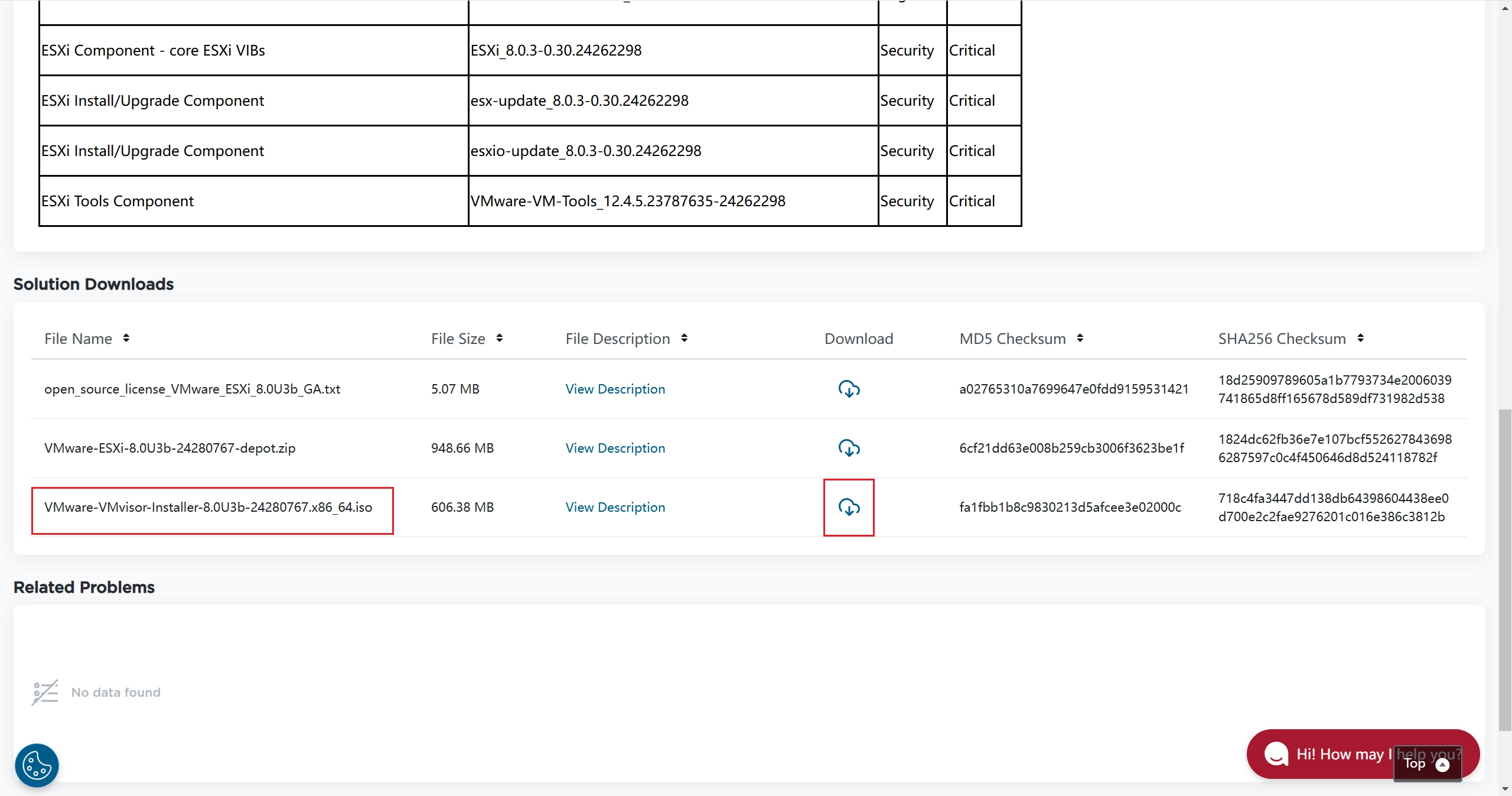
进入后可以根据日期和版本选择,这里以 8.0U3b 进行演示,点击对应版本的标签,展开该版本的可下载文件列表。
点击 ISO 文件后的下载按钮即可开始下载
安装 ESXI
推荐使用 Ventoy 制作启动U盘,该工具支持 “免格式化” 制作,可同时放入多个系统镜像,后续重装或安装其他系统无需重新制作 U 盘
安装界面
启动服务器,在开机自检(POST)阶段,根据服务器主板提示按下对应的 “启动项选择键”(常见键位:Del、F2、F11、F12)在启动项列表中,选择插入的 U 盘,回车进入 ESXI 安装界面。
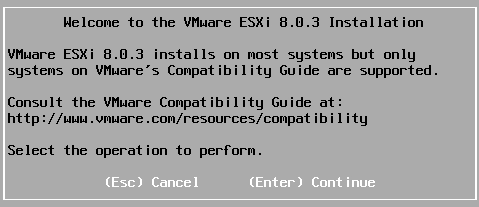
按回车 Enter,选择继续
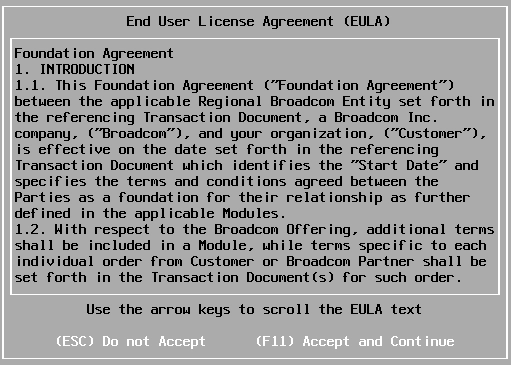
按 F11,同意最终用户许可协议
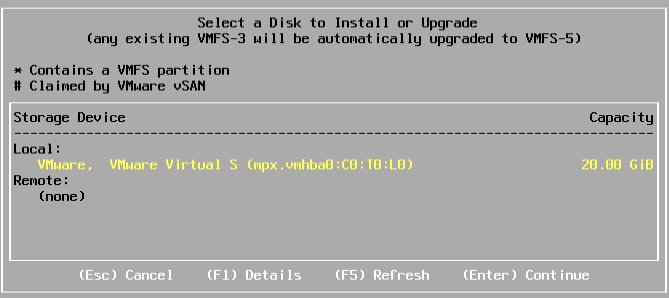
根据需求选择你想要安装的硬盘,然后按回车 Enter
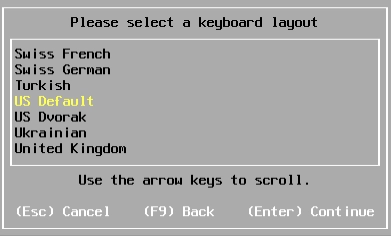
选择你想要的键盘布局,通常选择 US 默认即可,然后按回车 Enter
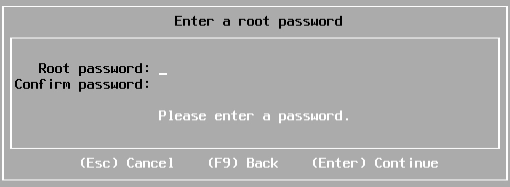
创建你的 root 密码,然后回车
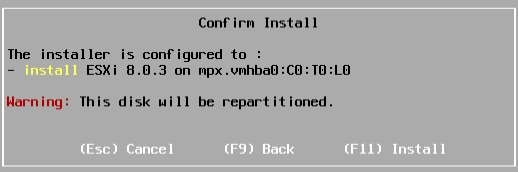
按 F11,开始安装
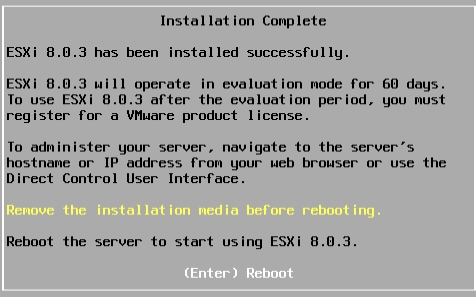
安装完成后,屏幕会提示 “Installation Complete”,并提示 “Remove the installation media and press Enter to reboot”,此时拔出安装 U 盘,按 Enter 键重启服务器,ESXI 系统安装完成。
初始设置
ESXI 系统安装完成后,默认采用 DHCP 自动获取 IP 地址,但为了后续管理方便,建议手动配置静态 IP 地址。服务器重启后,按 F2 进入设置
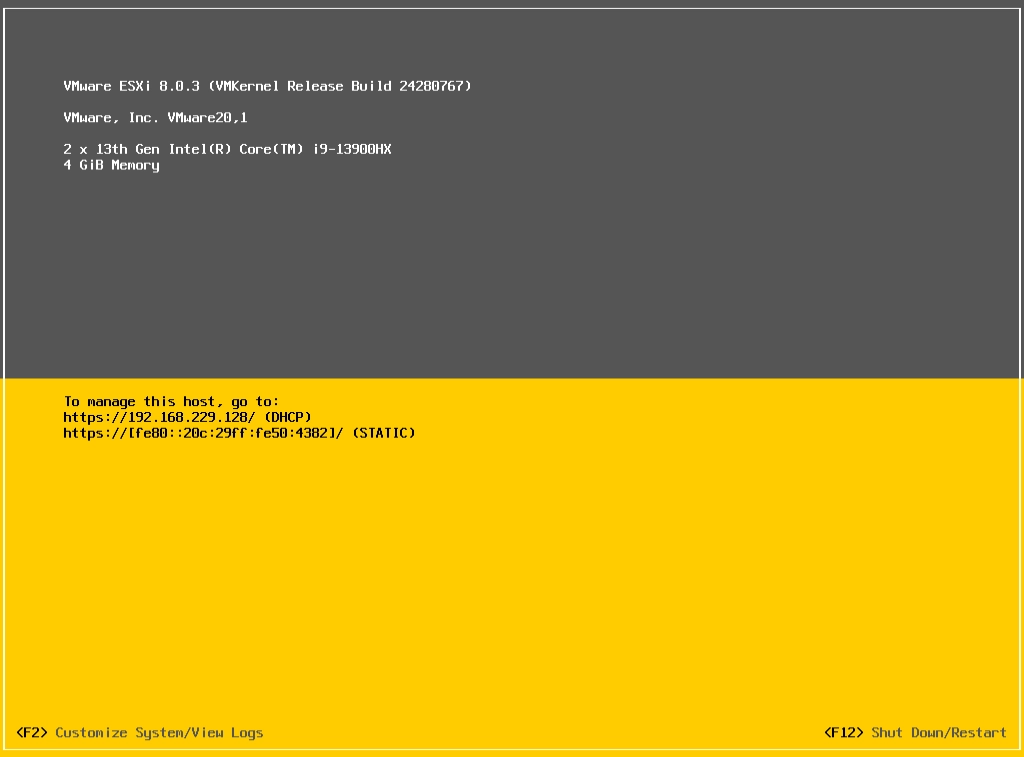
输入在安装时设置的 root 密码,然后按 Enter 进入设置
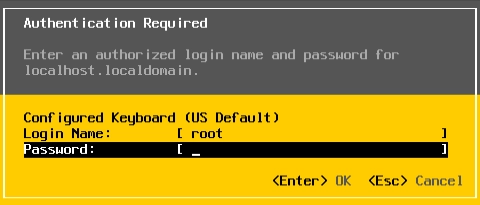
进入配置页面 Configure Management Network
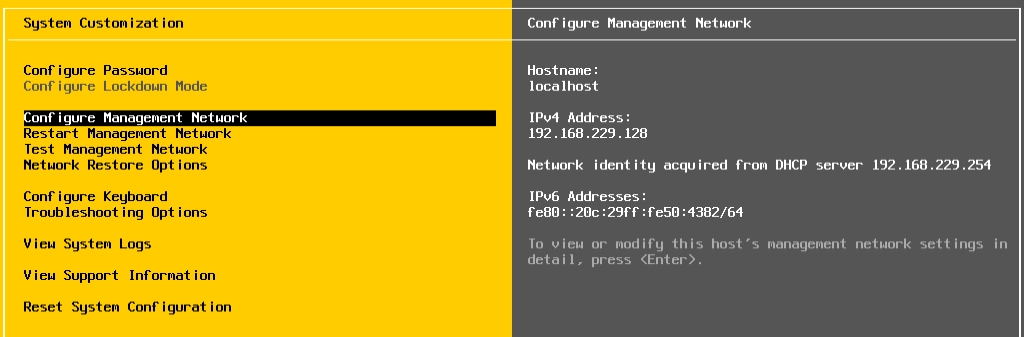
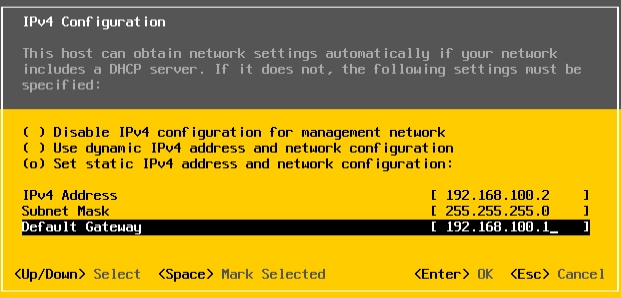
选择 IPv4 Configuration 配置静态访问 IP
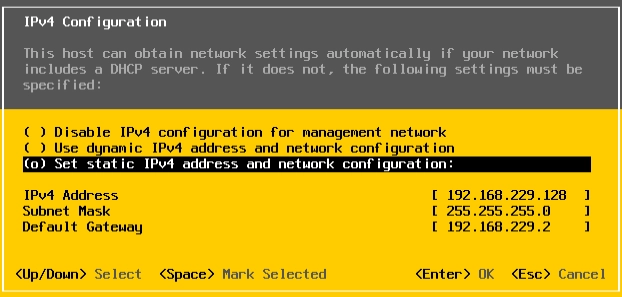
使用空格键选择 Set static IPv4 address,输入你自定义的IP
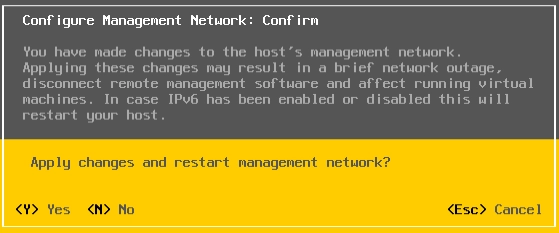
按 ESC 键退出配置菜单,此时系统会提示 “Apply changes and restart management network?”(应用更改并重启管理网络?),按 Y 键确认保存,管理网络会自动重启,新的静态 IP 地址生效。
相关提示
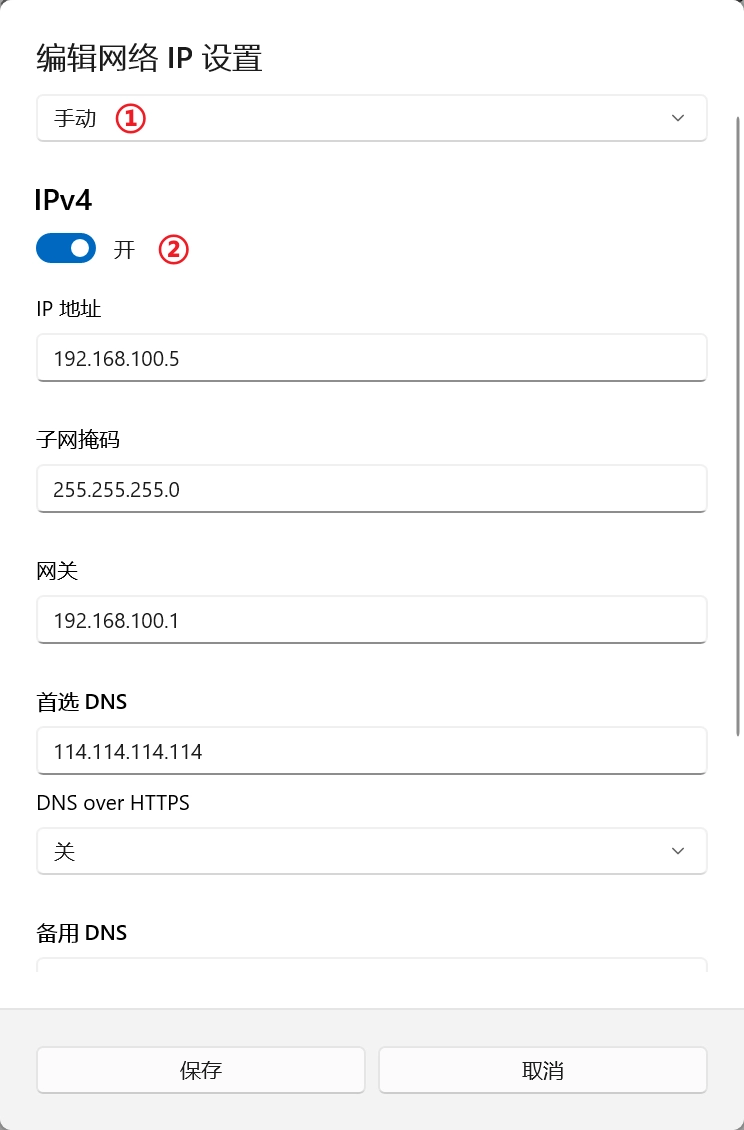
根据以上安装配置描述,在保存配置后即可在设置的 IPv4 地址进行访问,有时候可能会出现无法访问的情况,则可能是你的电脑 IP 段与你设置的 IP 段不同,比如我设置的为 192.168.100.2,则打开电脑网络设置,手动设置电脑 IP 在相同网段 192.168.100.x,如下
配置许可证
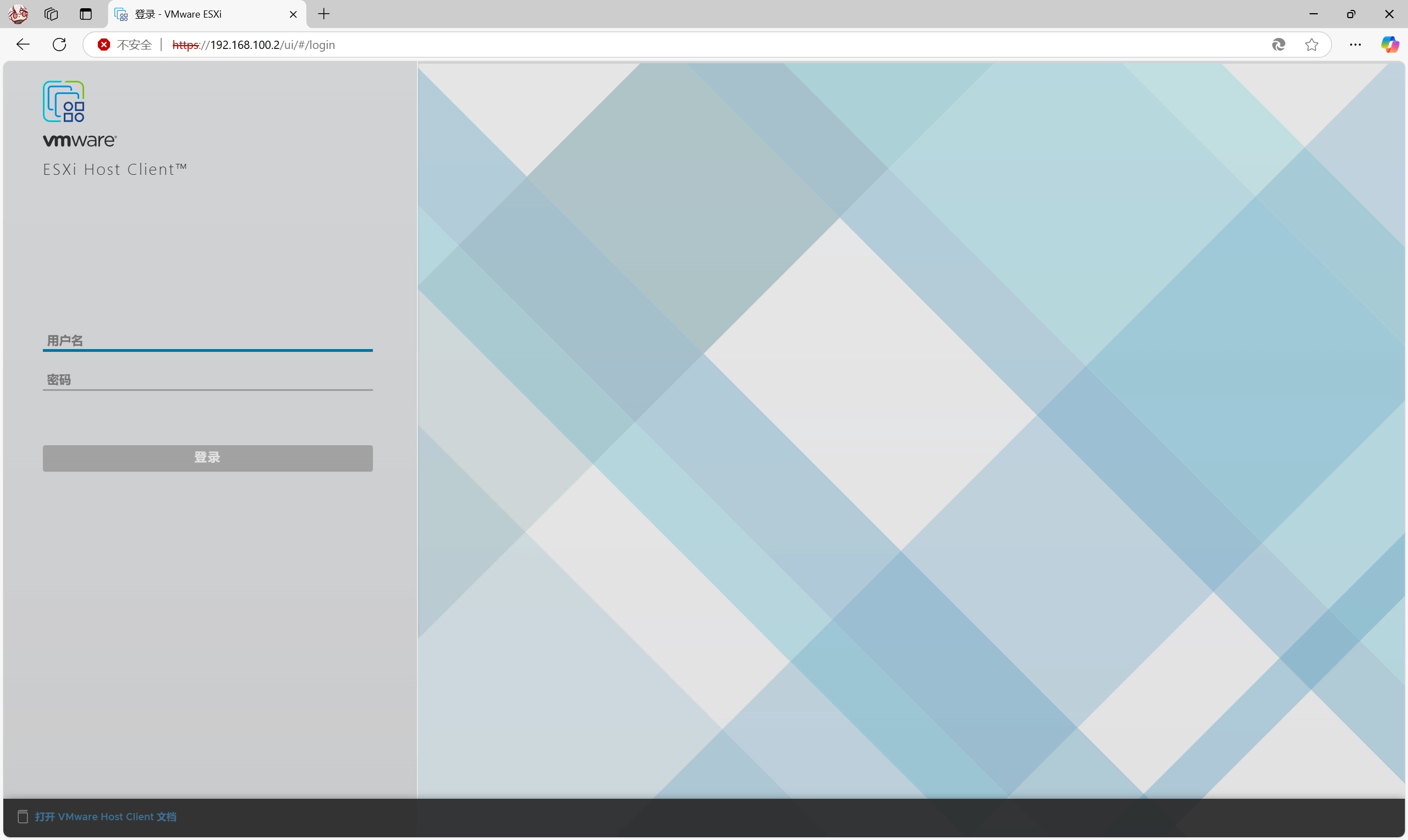
访问你设置的IP地址,首次访问时,浏览器会提示 “证书错误”(ESXI 使用自签名证书),点击 “高级”->“继续访问”,进入登录界面,用户名输入 root,密码输入安装时设置的 root 密码,点击 “登录” 即可进入 ESXI Web 管理界面
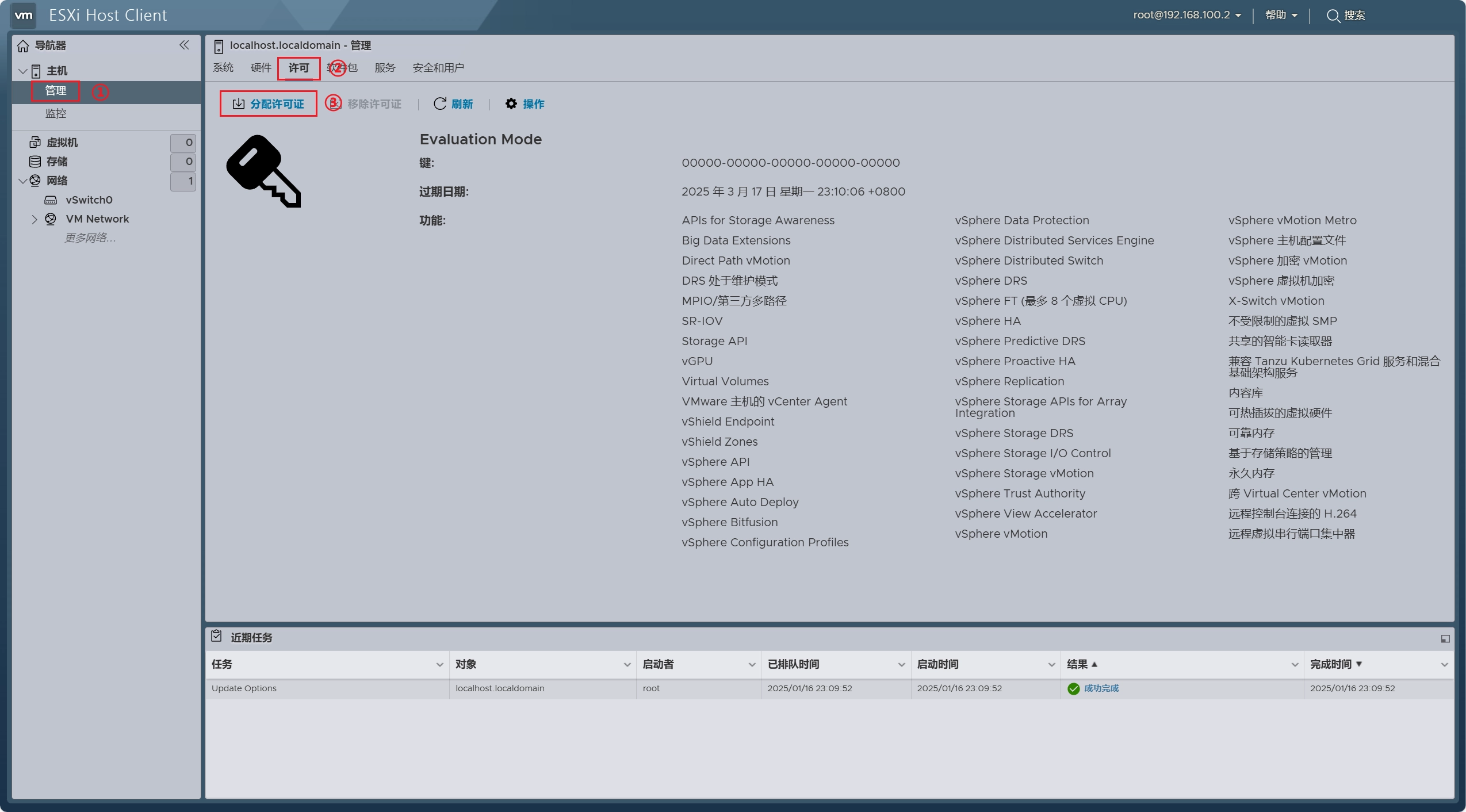
ESXI 安装完成后默认处于 “评估模式”,评估期通常为 60 天,到期后部分功能会受限,需通过激活许可延长使用时间,进入 ESXI Web 管理界面后,点击左侧功能菜单中的 “管理” 选项,在右侧菜单中选择 “许可”。在 “许可” 界面中,点击 “分配许可证” 按钮,进入许可证分配页面。点击 “输入许可证密钥” 文本框,输入获取到的 ESXI 许可证密钥,然后点击 “下一步”。确认许可证对应的产品版本与当前 ESXI 版本匹配后,点击 “完成”,许可证分配成功,ESXI 激活完成。
未完待续....